画面を開いた瞬間に止まってしまったDAW初心者の人に向けて、この記事を書いています。
Logic Proをインストールして、
ワクワクしながらアプリを開いたのに——
「……どこを触ればいいの?」
「英語っぽい文字が多くて、もう難しそう……。」
そんなふうに、画面を見た瞬間に手が止まってしまった方はいませんか?
実はこれ、DAW初心者さんがほぼ100%通る道です。
私自身も、Logic Proを初めて開いたときは、
「これはプロ向けのソフトかも……。」と思って焦ってしまいました。
でも今なら、はっきり言えます。
最初の画面が分かれば、Logic Proは一気に怖くなくなると。
この記事では
- 作曲経験ゼロ
- DAW初心者
- 在宅で副業などをはじめたい人
に向けて、Logic Proを開いたときに最初に見る画面だけを、
専門用語を使わず、やさしく解説していきます。
Logic Proを開くと最初に表示される画面とは
いきなり曲作りをしなくて大丈夫
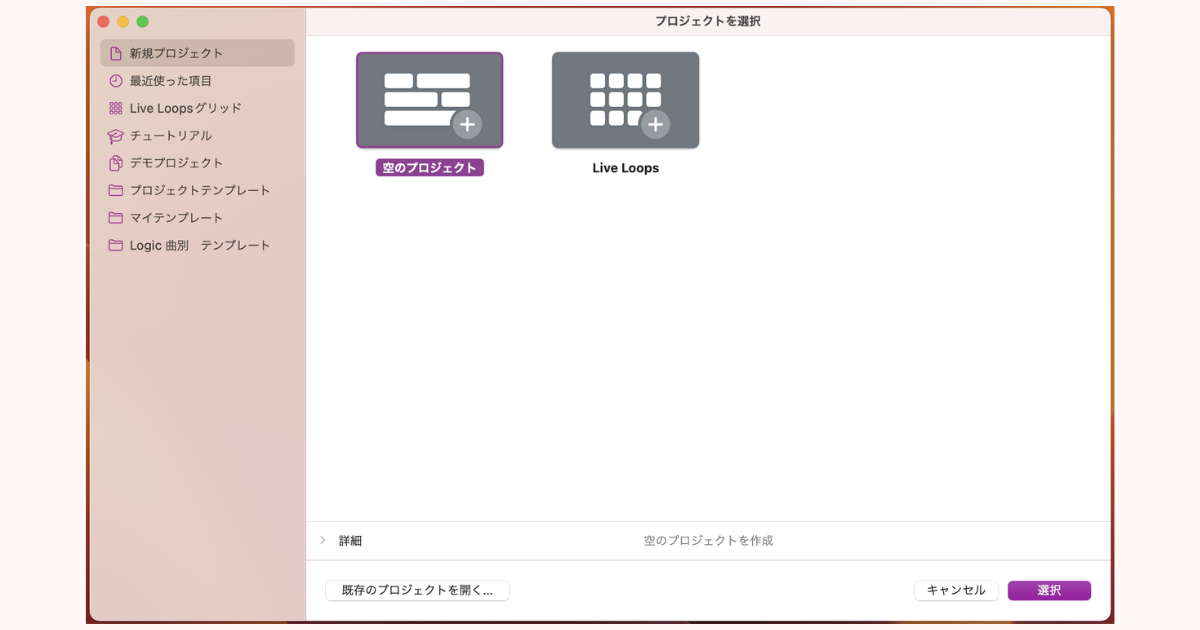
Logic Proを起動すると、
「新規プロジェクト」や「テンプレート」といった画面が表示されます。
この時点で、
「もう曲を作らなきゃいけないの?」
と焦る必要はありません。
最初は、
“作業部屋に入っただけ”
くらいの気持ちでOKです。
Logic Proでの作曲は、
・これから何を作るか
・どんな楽器を使うか
を後からいくらでも決められます。
「テンプレート」は、Logic proを学ぶ初心者の味方
最初の画面には、
「空のプロジェクト」だけでなく、
あらかじめ形が用意されたテンプレートがあります。
これは、初心者さんが迷わないためのガイドです。
私も最初は、
「空っぽから作らなきゃダメ」と思っていましたが、
テンプレートを使うことで、
「あ、こんな感じで進めればいいんだ」と理解できました。
作曲画面の全体構造をざっくり理解しよう
画面は大きく3つに分かれている
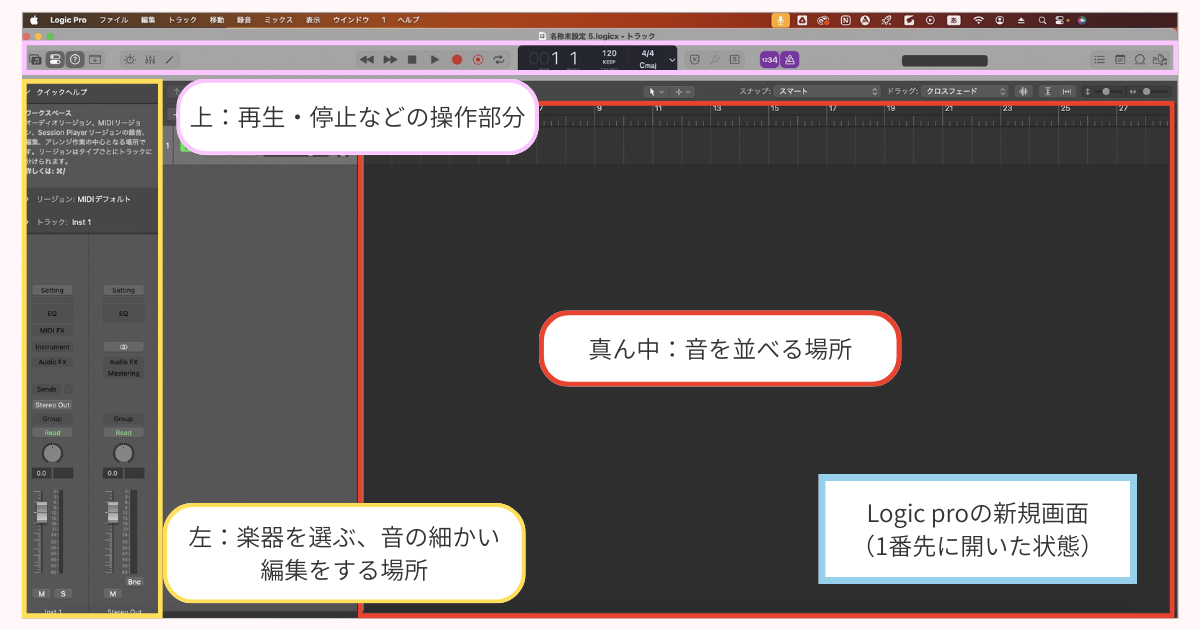
Logic Proの画面は、一見複雑ですが、
実は役割はとてもシンプルです。
大きく分けると、
・上:再生・停止などの操作部分
・真ん中:音を並べる場所
・左:楽器を選ぶ、音の細かい編集をする場所
この3つだけ覚えておけば大丈夫です。
私も最初は、
「全部、理解しないと進めない」と思っていましたが、
全体像だけ分かればOKでした。
最初は“触らない場所”があってもいい
Logic Proには、上級者やプロ向けの機能もたくさん用意されています。
画面を開くと、ボタンやメニューが多くて、
「全部理解しないと使えないのでは?」
と不安になる方も多いと思います。
でも実際には、初心者のうちは、触らなくていい場所の方が圧倒的に多いです。
最初からすべての機能を使いこなそうとすると、
「何が大事なのか分からない」
「覚えることが多すぎる」
と感じてしまい、混乱してしまいます。
Logic Proは、使う人のレベルに合わせて、少しずつ覚えていけばいいソフトです。
トラックってなに?それぞれの楽器の「音のレーン」
トラックは「音のレーン」
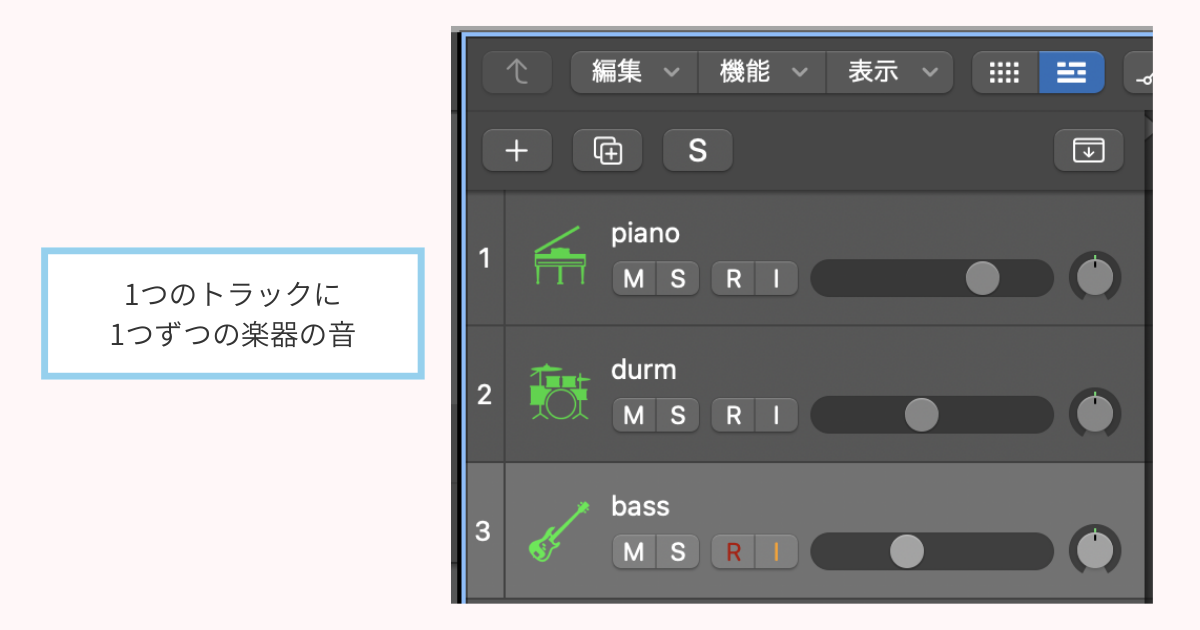
Logic Proの画面を見ると、
横に長く並んでいる列がいくつも表示されています。
これが「トラック」と呼ばれるものです。
最初はこの見た目だけで、
「なんだか難しそう…」
と感じてしまうかもしれませんが、
実はとてもシンプルな役割をしています。
難しく考えず、
1つの楽器ごとに用意された“音のレーン(通り道)”
だと思ってください。
たとえば、
・ピアノのトラック
・ドラムのトラック
・ベースのトラック
というように、
それぞれの楽器の音を分けて、整理するために使われます。
トラックがあるおかげで、
「どの音が、どの楽器なのか」
が一目で分かるようになり、
音楽全体をスッキリ管理できる仕組みになっています。
最初は1トラックだけでOK
初心者のうちは、たくさんのトラックを使う必要はありません。
「ピアノもドラムもベースも入れなきゃ」と考えると、
それだけでハードルが上がってしまいますよね。
でも最初は、1つのトラックだけで十分です。
私自身も、Logic Proを使い始めた頃は、
ピアノ音源が入ったトラック1本だけで、音の打ち込みを練習していました。
そのトラックに音を置いて、
再生して、
「ちゃんと音が出た!」
それだけで、十分な前進です。
1トラックで 音を置く → 再生する
この流れができれば、
Logic Proの基本操作はもう身についています。
まずは「できた」という感覚を積み重ねることが、
作曲を続ける一番の近道です。
「音が出る」までが最初のゴール
最初の成功体験は“音が鳴った!”
「作曲」と聞くと、どうしても
「1曲ちゃんと完成させなきゃいけない」
「それっぽい音楽を作らなきゃ」
と考えてしまいがちですよね。
でも、Logic Proを使い始めたばかりの頃は、
そんなに高い目標を立てなくて大丈夫です。
最初のゴールは、とてもシンプルで構いません。
音が1つ鳴る。それだけでOKです。
実際、私も最初は、画面を操作して音を置いて、
再生ボタンを押して、スピーカーから音が聞こえた瞬間に
「ちゃんと音が出た!」
と、思わず笑ってしまったのを覚えています。
そのときは、メロディでも曲でもありませんでした。
ただの音が1つ鳴っただけです。
でもそれは、Logic Proで作曲が始まった瞬間でもありました。
音が出ないのは失敗ではない
Logic ProやDAW初心者さんが、ほぼ必ず一度は経験するのが、
いわゆる「音が出ない問題」です。
再生しているのに音が聞こえないと、
「何か間違えたのかな」
「やっぱり難しいかも」
と不安になってしまいますよね。
でも、これは才能の問題でも、センスの問題でも、
Logic Proでの作曲が向いていないからでもありません。
ただ単に、まだ設定や画面の流れに慣れていないだけです。
音が出ない=ダメではなく、
「今はここでつまずく段階なんだな」
「みんな通るところなんだな」
くらいの気持ちで大丈夫です。
Logic Proは初心者でも安心して使える理由
プロ専用じゃない?初心者向け機能が最初から揃っている
「Logic Proって、プロの作曲家が使うソフトですよね?」
これは、DAW初心者さんから本当によく聞く言葉です。
私自身も、使い始める前はそう思っていました。
でも実際に触ってみて分かったのは、
Logic Proは“初心者を置き去りにしない設計”になっているということです。
たとえば、
- 最初からたくさんの音源が入っている
- テンプレートを選ぶだけで作曲を始められる
- 音楽理論を知らなくても、音を並べるだけ
といったように、
「何も分からない状態」からでも進める工夫がしっかり用意されています。
特別な才能や経験がある人だけのソフト、というよりも、
これから音楽を始めたい人のための道具だと感じました。
Apple公式サイトはこちら
買い切り・サブスクどちらも選べるから安心して続けられる
Logic Pro は、これまで 買い切り(単体購入)版 として長年親しまれてきましたが、
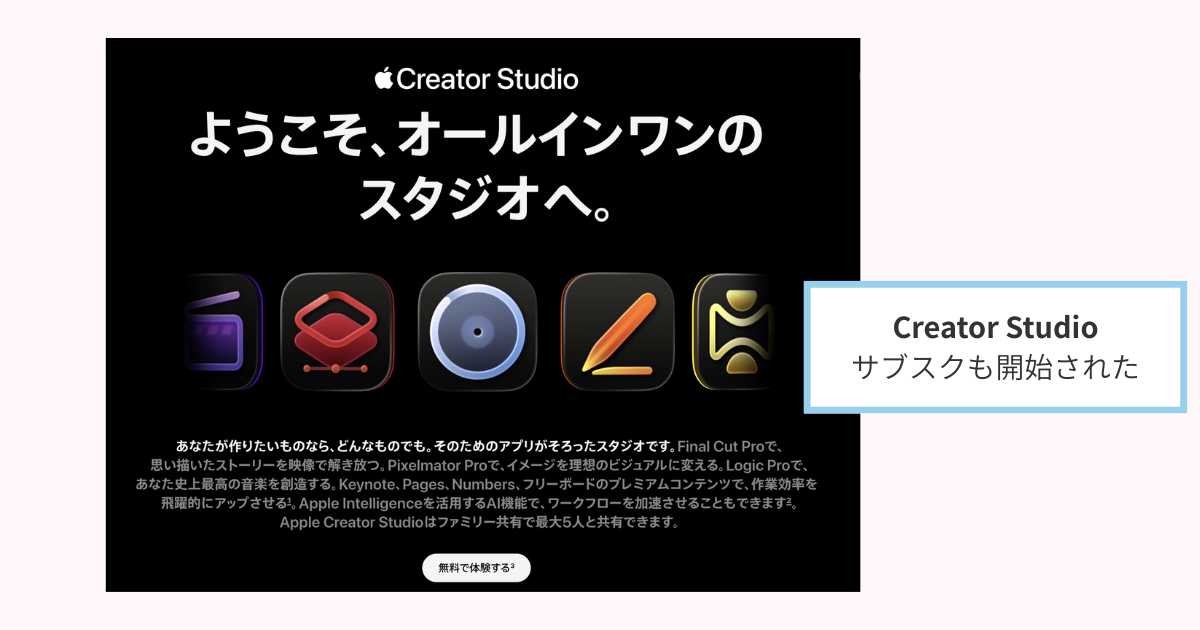
2026年から サブスクリプション(定額制)でも利用可能になりました。
この新しい仕組みは Apple Creator Studio というサービスの一部として提供されており、
Logic Pro の他にも Final Cut Pro など複数のクリエイティブアプリを
まとめて使える選択肢として人気です。
サブスクリプションは
- 月額プラン
- 年間プラン
のどちらかを選べ、1カ月間は無料体験も利用できます。
サブスクを続けるかどうかは自分でいつでも変更・キャンセル可能なので、
まず試してみたい人にも安心です。
一方で、Logic Pro の 買い切り版も引き続き用意されているため、
「月々の支払いはちょっと…」
という方は、単体購入でずっと使い続けることもできます。
Logic Pro は他の Apple 製ソフトと同様、
買い切りでも安定して利用できるDAWとして評価されています。
最近はサブスク型のソフトも多く、
「毎月お金がかかるのが不安」
「途中でやめたらもったいない」
と感じる方も多いと思います。
Logic Pro 買い切り版は、
一度購入すれば追加料金なしで使い続けられます。
このように、
✅ サブスクで気軽に始める
✅ 買い切りでずっと使い続ける
という 2つの選択肢から自分に合った方法を選べるので、
在宅でゆっくり進めたい主婦や、まずは試してから決めたい初心者にも安心です。
楽器が弾けなくても作曲できる仕組みがある
「ピアノが弾けないと無理ですよね?」
これもDAW初心者の人が、よくある不安に感じている部分です。
でもDAWでの作曲では、鍵盤を演奏できなくても、
画面上で音を一つずつ置いていく作曲方法ができます。
音を並べて、再生して、直す。
この繰り返しだけで、ちゃんと音楽になります。
私自身、ピアノ経験があり弾いていますが、
Logic Proでは「楽器を弾けること」よりも
「どう音を組み立てるか」の方が大切だと感じました。
楽器が弾けないからといって、
作曲をあきらめる必要はまったくありません。
在宅・スキマ時間で進められるのが最大のメリット
Logic Pro などのDAWでの作曲では、
- 途中で保存できる
- 少し触るだけでも前に進める
- 完成まで、何日かけてもOK
という点で、在宅学習ととても相性がいいソフトです。
まとまった時間が取れなくても、
「今日は画面を見るだけ」
「今日は音を1つ置くだけ」
それでも大丈夫です。
むしろ、短時間の方が集中できて、無理なく続けられることも多いです。

最初は画面に慣れるだけでOK。少しずつ楽しくなっていく
Logic Proを使い始めたばかりの頃は、
「何がどこにあるのか分からない」
「このボタン、触っていいのかな?」
と感じるのは、ごく自然なことです。
実は、DAW初心者さんが最初につまずく原因の多くは、
音楽のセンスや才能ではなく、単純に“画面に慣れていないだけ”です。
私自身も最初は、
- 画面が広すぎてどこを見ればいいか分からない
- 専門用語が多くて混乱する
- 触るのが怖くて止まってしまう
という状態でした。
でも、毎日完璧に画面を理解しようとするのではなく、
「今日は、画面の左上にあるコントロールバーを見よう」
「このライブラリ音源にはどんな楽器があるのか」
「ピアノロールの開き方はどうやるんだろう」
そんな感じで Logic Pro 画面を触っていき、小さな積み重ねを続けていくうちに、
少しずつ画面が“見慣れた景色”に変わっていったんです。
DAWは「慣れた人から楽しくなる道具」
Logic Proは、最初から全部を使いこなす必要はありません。
・音を置いてみる
・再生してみる
・ちょっと直してみる
この繰り返しだけで、「自分で音楽を作っている感覚」が生まれてきます。
画面に慣れてくると、
「次はこうしてみようかな」
「この音、ちょっと好きかも」
と、自然に試したくなる瞬間が増えていきます。
これが、DAWで作曲する一番の楽しさです。
作曲は「正解を探す作業」じゃない
楽譜通りに弾くピアノとは違い、
DAWでの作曲には、決まった正解がありません。
だからこそ、
「これで合っているのかな?」と不安になるのではなく、
「こうしたらどう聞こえる?」と試せる自由さがあります。
Logic ProやDAWでの作曲は、
やり直しも、試し直しも、何度でもできます。
この安心感が、DAW初心者さんでも、作曲を続けられる理由のひとつです。
Bloom Web School では、
こうした DAW初心者さん・女性・主婦の方に向けたLogic Pro のやさしい解説記事を、
これからも順番に配信していきます。
またこのブログでは、音楽だけでなく、
在宅ワークで役立つスキルとして
- デザイン
- Webライティング
- イラスト
といった分野についても、
初心者さん目線で分かりやすく発信していきます。
「おうちで、自分のペースで学びたい」
「好きなことを、少しずつスキルにしていきたい」
そんな方にとって、ほっと立ち寄れる場所になれたら嬉しいです。
これから一緒に、できることを少しずつ増やしていきましょう🌷