「Canvaを開いてみたけれど、ボタンがたくさんあって、どこから触ればいいの?」
「文字を入れたいだけなのに、間違えて何かを消してしまいそう……😥。」
初めての画面を前にすると、そんなふうに手が止まることがありますよね。
でも、最初からすべての機能を覚えなくても大丈夫です。
まずは、写真と短い言葉を組み合わせた画像を一枚作ってみましょう。
この記事では、パソコンでCanvaを使う初心者さんに向けて、ホーム画面の見方からダウンロードまでを順番に紹介します。
「今日は文字を変えるところまで」でも十分です。
自分のペースで、一つずつ試していきましょう😊🌸
※画面は2026年10月時点の公式ヘルプを参考にしています。
表示名やボタンの位置は、更新やデザインの種類によって異なる場合があります。
Canvaの基本操作は「一枚作る流れ」で覚えよう
最初の練習では、「お気に入りの写真を紹介するSNS画像」を作ってみます。
たとえば、散歩で撮った風景や、自分で作った小物の写真です。
使うものは、写真一枚と「今日のお気に入り」などの短い言葉。
題材(テーマ)を決めておくと、テンプレート選びや文字入力で迷いにくくなりますよ👏。
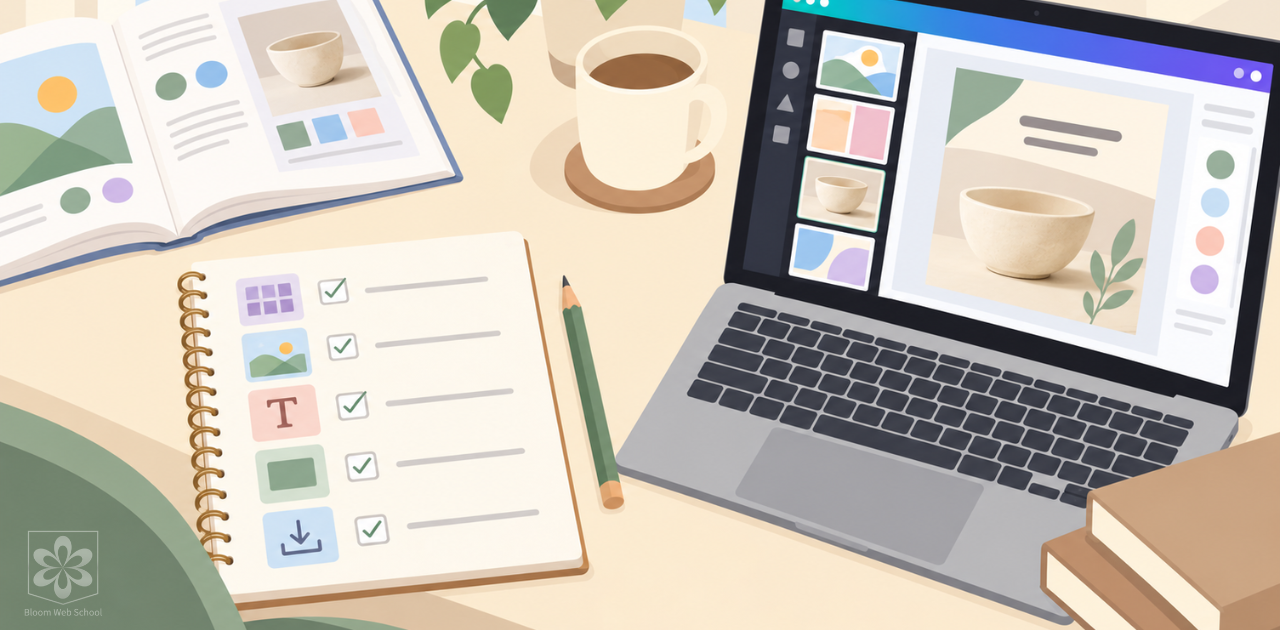
作業の順番は、① 作るものを探す ② テンプレートを選ぶ ③ 写真と文字を変える ④ 図形で整える ⑤ ダウンロードする、の流れです。
「今は写真を入れるところ」と目的を一つに絞ると、画面の見方も少しずつわかってきますよ。
STEP1|ホーム画面から作りたいものを探す

ホーム画面と編集画面の役割を知る
Canvaにログインしたあとに表示されるホーム画面は、作るものを探したり、以前の作品を開いたりする入口です。
テンプレートを選んで開くと、文字や写真を置く「編集画面」に進みます。
🔵 ホーム画面は作品を選ぶ場所
🟠 編集画面は手を動かす場所
と考えると整理しやすいですね。
検索欄に用途を入れてみる
ホーム画面の検索欄に「Instagram 投稿」など、作りたいものを入力します。
検索結果に種類の切り替えがある場合は、「テンプレート」を選んで探しましょう。
今回は一枚の画像が完成すればよいので、シンプルで写真を大きく見せられるものを探してみてください。
最初から縦横の数値を全部覚える必要はありません。
用途に合う形式を選び、掲載先に合うサイズかを確認しながら進めましょう。
STEP2|テンプレートを選んで編集画面を開く
テンプレートは、写真や文字の配置があらかじめ整えられたデザインのひな形です。
白紙から考えるのが難しいときの、頼れる出発点になります😊。
気になるものをクリックして確認し、「このテンプレートをカスタマイズ」などの案内から編集画面を開きます。
無料版で練習したい場合は、テンプレートや中に含まれる素材の料金表示(王冠マークは有料素材)を確かめて選んでください。
編集画面では、中央に作品、側面にテンプレート・素材・テキスト・アップロードなどの項目が表示されます。
選択した写真や文字に応じて、使える編集メニューも変わります。
「説明と同じメニューが出ていない」ときは、まず中央の何を選んでいるかを確認してみましょう。
STEP3|写真をアップロードして配置する
パソコンの写真をCanvaへ取り込む
自分の写真を使うときは、編集画面の「アップロード」を開き、「ファイルをアップロード」から写真を選びます。
アップロードとは、パソコンにある写真などをCanvaへ取り込むことです。
取り込みが終わったら、一覧の写真をクリックしてデザインに追加します。
最初は、自分で撮った写真を一枚使うと取り組みやすいですよ🤗🌱。
写真がどのフォルダーにあるか、作業前に確認しておくと安心です。
写真の大きさと位置を整える
追加した写真をクリックすると、周囲に枠やハンドルが表示されます。
角のハンドルを動かして大きさを調整し、写真そのものをドラッグして位置を変えます🖱️。
ドラッグは、マウスのボタンを押したまま動かし、置きたい場所で離す操作のことです。
テンプレートの写真が専用の枠に入っている場合は、その枠へ写真をドラッグして置き換えられます。
うまく入らないときは、まず空いている場所に置くだけでも大丈夫☝️。
「顔や作品が切れていないかな」と、見せたい部分を確かめながら整えてみましょう💻。
STEP4|文字を入れて、読みやすくする
まずはテンプレートの文字を変える
最初は、新しい文字を追加するより、もともと入っている文字(フォント)を書き換えると進めやすいです😃。
文字の部分をダブルクリックして編集状態にし、元の文章を選んで、自分の言葉へ置き換えます。
今回は「今日のお気に入り」など、短い見出しにしてみましょう。
文字を追加したいときは、「テキスト」からテキストボックスを追加します。
テキストボックスは、文字を入力するための枠のことです。
大きさ・色・書体を一つずつ変える
文字の枠を選ぶと、書体やサイズ、文字色などを変更できるメニューが表示されます。
最初は、見出しを少し大きくしてみる。
それから文字色を変えてみる。
一度にすべてを変えず、一つずつ比べると違いがわかりやすくなります🗂️。
文字(フォント)をたくさん混ぜるより、まずは1〜2種類で作成してみてください🤗。
写真の上で読みにくいときは、文字を余白へ移す方法もあります。
STEP5|素材や図形を足して、見やすく整える
「素材」からイラストや図形を探す
「素材」には、イラストや図形など、作品に加えられるパーツがあります。
検索欄に「丸」「四角」「葉」などと入れて探し、必要なものを選びます。
ただ、かわいい素材が見つかると、ついたくさん並べたくなりますよね🌷。
最初は一つだけ足して、「写真や文字より目立ちすぎないかな」と見てみましょう。
無料版で使いたい場合は、ここでも素材の表示を確認してくださいね🙂⚠️。
文字の後ろに図形を置いてみる
写真に文字が埋もれて見にくい場合は、文字の後ろに淡い色の四角形を置く方法があります。
四角形を追加して、色と大きさを調整します。
文字を隠してしまったら、図形を選び、「配置」などのメニューで重なり順を調整し、文字より後ろへ移動します。
物を重ねる順番を変えるイメージです。
図形が読みにくさを解決していなければ、無理に残さなくても大丈夫ですよ😊。
仕上げに、端に寄りすぎた文字や、ぎゅうぎゅうに詰まった部分がないかを確認しましょう✅。
STEP6|完成した画像をダウンロードする
「共有」から保存形式を選ぶ
作った作品が完成したら、編集画面の「共有」から「ダウンロード」を選びます。
画像として使うならPNGやJPG、資料として渡したいならPDFなど、用途に合う形式を選びましょう。
複数ページがある場合は、必要なページも指定してダウンロードします。
Canva Proの有料素材が含まれていると、料金に関する案内が出ることがあります。
無料版で仕上げたい場合は、対象の素材を無料のものや自分の写真に置き換えてみてください。
Canva内の保存と、パソコンへの保存は別
Canvaは作業中のデザインを自動保存しますが、パソコンに画像ファイルを保存するにはダウンロードが必要です。
画面を閉じる前に、変更内容が保存された状態かを確認しましょう。
Canva内の作品は、ホーム画面の「プロジェクト」から探せます。
ダウンロードした画像も開いて、文字の切れや誤字がないかを確認してください。
小さく表示して読むと、スマートフォンでの見やすさにも気づきやすくなります📱。
操作に迷ったら「今選んでいるもの」を確認しよう
「文字を変えたいのに写真のメニューが出る」
「動かしたい図形を選べない」……など。
初めのうちは、そんな場面もあると思います😥。
まずは、どのパーツに選択の枠がついているかを見てみましょう。
何を選んでいるかがわかると、次に使うメニューも探しやすくなります。
大きく作り変える前にデザインを複製して練習する
今日使った操作をノートに三つだけメモして残す
といった方法も役立ちます。
たくさんの機能を覚えるより、「写真を一枚入れられた」など、できることを重ねていきましょう🤗。
まとめ|基本操作を少しずつ覚えて、一枚完成させよう
Canvaの使い方は、ホーム画面から作るものを探し、テンプレートを選び、写真・文字・図形を整えて、ダウンロードする流れで覚えていけます。
最初から凝った作品にしなくても大丈夫。
自分の写真に短い言葉を添えた一枚も、きちんとした制作の経験です。
今日は写真を入れる。
次は文字を変える。
その小さな積み重ねが、「私にもできそう」という気持ちにつながっていきます🌈。
家事や仕事の合間に、まずは一枚作ってみて下さい😊。
楽しめる題材から、ゆっくり試してみてくださいね🌸
参考:Canva公式:テンプレート/アップロード/テキストの追加と編集/素材の重なり順・整列/ダウンロード/デザインの保存