「Canvaを使ってみたいけれど、最初から有料にするのは少し不安……。」
「無料版で始めても、途中でお金が必要になるのかな?」
新しいことに挑戦するときは、使い方だけでなく、料金も気になりますよね。
家事や仕事の合間に学ぶなら、続けられるかを確かめてからお金をかけたい、と感じるのも自然なことです。
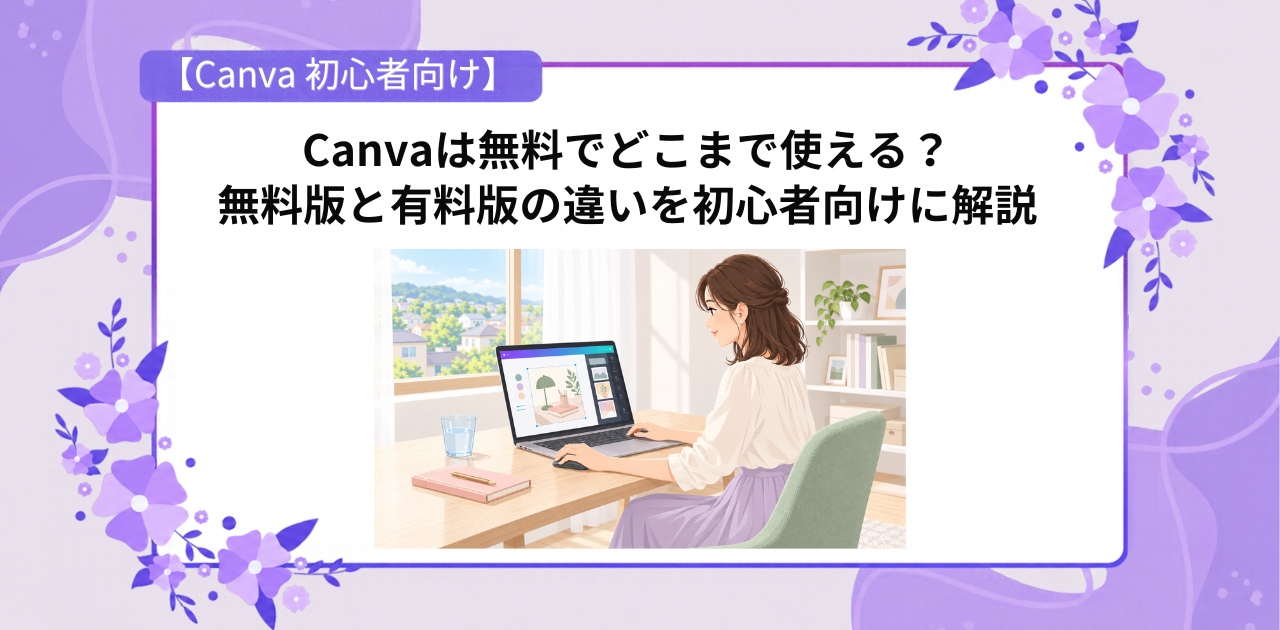
Canvaには無料版があり、無料の素材や機能を選べば、画像を作って保存するところまで取り組めます。
この記事では、無料版でできることと、個人向けの有料プラン「Canva Pro」の違いをやさしく紹介します。
「自分にはどちらが合うかな?」と、今やりたいことを思い浮かべながら読んでみてくださいね🌸
Canvaは無料でどこまで使える?

SNS画像やお知らせを一枚完成させられる
Canvaの無料版は、画面を見るだけのお試しではありません。
無料版のテンプレートや素材を使い、文字や写真を入れて、作品を仕上げることができます。
趣味を紹介するSNS画像
ブログのアイキャッチ
地域の集まりのお知らせのチラシ
家族に渡すカード……など。
自分で撮った写真を使うデザインの制作も、最初の練習にぴったりです。
テンプレートとは、文字や写真の配置が整えられたデザインのひな形のこと。
無料版で使えるものを選んで、文章などを自分の作りたい内容に変えるところから始められます😌。
基本操作とデザインの考え方を練習できる
・文字の大きさや色を変える
・写真を切り抜く
・図形を並べる
こうした基本的な制作に、最初から有料プランが必要なわけではありません。
無料版でも、完成したデザインは、内容や用途に応じてPNG・JPG・PDFなどの形式で保存できます。
PNGやJPGは画像として、PDFは資料として渡したいときによく使う形式です。
まずは作品を一つ作ってみて「タイトルが読みやすいかな」「写真と文字が重なっていないかな」と見直してみましょう🙂。
無料版で一枚仕上げる中でも、デザインの基礎を学ぶ機会はたくさんありますよ🉐。
無料版とCanva Proの違いを比べてみよう

Canva Proは、使える素材の選択肢や、制作を効率よく進める機能が増える有料プランです。
無料版でも制作はできますが、作るものや頻度によって、便利に感じる機能が変わります。
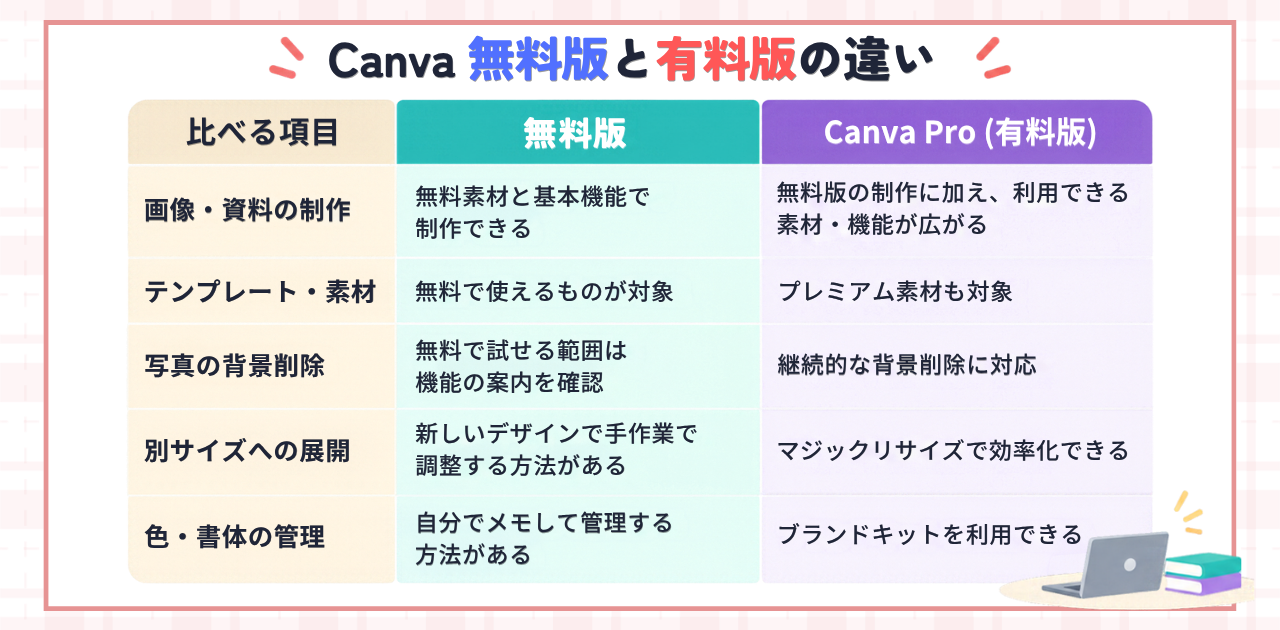
※無料で試せる回数や利用条件は、機能によって異なります。
画面に表示される案内も確認してください。
違い①|選べるテンプレートや素材が増える
無料版にも写真・イラスト・テンプレートがありますが、Canva Proではプレミアム素材の利用ができます。
「このイラストを使いたい」「同じ雰囲気の素材をまとめて探したい」という場面で、選択肢が増えるのは便利ですね🤗。
ただし、有料の素材を選ぶだけで、必ず伝わりやすい画像になるわけではありません⚠️。
見る人に合う写真や、読みやすい文字を選ぶことは、どちらのプランでも大切です。
違い②|背景の削除やサイズ展開を効率化できる
Canva Proには、写真の背景を取り除く機能や、一つのデザインを別のサイズに展開する機能があります。
ハンドメイド作品の写真から背景を除いて紹介画像に使う。
横長の告知を、別のSNS向けの縦長画像に作り直す……など。
そんな作業を繰り返す方には、助けになるでしょう。
ここでいうサイズ展開は、写真そのものの拡大・縮小とは別の機能です。
無料版でも新しいサイズのデザインを作り、配置を手作業で整える方法があります。
なお、写真の背景を取り除くことと、完成画像を背景が透明なPNGとして保存することも別の操作です。
必要な機能を、実際の画面で確かめてくださいね。
違い③|いつもの色や書体を管理しやすい
Canva Proのブランドキットは、よく使う色や書体、ロゴなどをまとめて管理するための機能です。
「ブランド」と聞くと、お店や会社だけのものに感じるかもしれません。
でも、ブログやSNSの見た目をそろえたいときにも役立ちます。
最初は、ノートに使った色をメモする方法でも大丈夫。
投稿する枚数が増えて「毎回選び直すのが大変」と感じたら、管理機能ができる有料のCanva Proを検討してみましょう。
Canva Proの料金は?申し込む前の確認ポイント
年額と月額は、支払い方が違う
2026年10月25日に確認した日本向け公式料金ページでは、Canva Proは1人あたり年額11,800円と表示されています。
⚠️料金は変更されることがあるため、申し込む直前に公式ページと購入確認画面で、通貨・税の扱い・請求総額を確かめてくださいね。
また、年払いと月払いでは支払いの周期が違います。
「月あたり」に換算された金額と、実際に一度に請求される金額を混同しないことも大切です。
まだ使う頻度が決まっていないなら、割引だけで決めず、継続して使う予定があるかを考えてみましょう🙂。
無料プランとProの無料体験は別のもの
無料版は、無料の範囲で使うためのプランです。
一方、Proの無料体験は、有料プランの機能を一定期間試すもの。
名前が似ていても、同じではありません。
支払い情報を登録して無料体験を始めた場合は、期間終了後の請求に注意が必要です。
継続しないときは、案内された期限より前に解約の手続きを確認しましょう。
支払い情報なしで開始できる体験については、公式ヘルプで、終了時に自動で終了して請求されないと案内されています。
利用できる体験や条件はアカウントによって異なるため、開始画面で「いつまで無料か」「次にいつ、いくら請求されるか」を確かめておくと安心です😌。
初心者さんは無料版と有料版、どちらから始めればいい?
まず一枚作ってみたいなら、無料版から
Canvaを初めて使う方は、まず無料版で、身近な画像を一枚作ってみるところから始めてみてください。
SNS用の趣味の紹介画像なら、写真一枚と短いタイトルだけでも練習になります😃。
文字を変える、保存する、スマートフォンで確認する。
この流れを経験すると、自分に必要な操作が見えてきます。
「まだ有料版ではないから、勉強にならない」ということはありません。
最初は、使う機能を絞ったほうが進めやすい場合もありますよ☝️✨。
繰り返し困る作業が出てきたら、Proを検討する
有料版を考える目安は、「この作業がもっと楽になると助かる」と具体的に感じたときです。
- 背景を取り除く作業が多い
- 同じお知らせを複数サイズで作る
- いつもの色をすぐ呼び出したい……など。
そんな困りごとが増えたら、必要な機能がCanva Proにあるか確認してみましょう。
使う予定の機能と、かかる費用を書き出してみると判断しやすくなります。
在宅ワークに興味があっても、仕事を始める前から有料契約が必須というわけではありません🏠。
「無料で作ったはずなのに」と迷ったときは
制作中にCanva Proのプレミアム素材が混ざると、ダウンロード時に支払いやアップグレードの案内が出ることがあります。
そんなときは、すぐに契約せず、写真・イラスト・テンプレートなどの利用条件を見直してみてください。
有料の素材を無料素材や自分の写真に置き換えて、仕上げられる場合もあります😌。
特に、テンプレートの中に複数の素材が入っていると、一つだけ有料のものが残ることもあります。
料金の案内が出たら、何に対して費用が必要なのかを確かめましょう。
また、有料プランでも、印刷注文などすべてのサービスが追加料金なしになるわけではありません⚠️。
「Proのお試しなら何でも無料」と思い込まず、注文や購入の確認画面を読む習慣をつけておきたいですね。
まとめ|まずは無料で、自分に必要な機能を見つけよう
Canvaは、無料版でも画像や資料を作り、完成させるところまで取り組めます。
Canva Proでは、プレミアム素材や制作を効率化する機能が増えますが、Canva初心者さんが最初から契約する必要はありません。
大切なのは、「有料か無料か」だけでなく、自分が何を作りたいかを考えること。
今日は、無料版のテンプレートで一枚作ってみる。
それだけでも、デザインの学びの一歩になります。
使いながら「これがあると便利だな」を見つけて、自分のペースで選んでいきましょう😊🌸