「在宅で何か始めたいけれど、特別なスキルがない……😔」
「デザインに興味はあるけれど、絵も描けないし、パソコンも得意ではない。」
そんなふうに感じて、最初の一歩を迷っていませんか?
SNSで見かける素敵な画像や、お店のわかりやすいお知らせのチラシ。
「自分でもこんな素敵な作品を作れたら🙂」と思うことがありますよね。
その気持ちを、小さな作品づくりにつなげやすいのがCanva(キャンバ)です☝️✨。
この記事では、Canvaとはどんなツールなのか、何が作れるのかを、Canvaを初めて知る方にもやさしく紹介します。
まずは「ちょっと触ってみたい」を見つけていきましょう🌸
Canvaとは?文字や写真を組み合わせてデザインできるツール
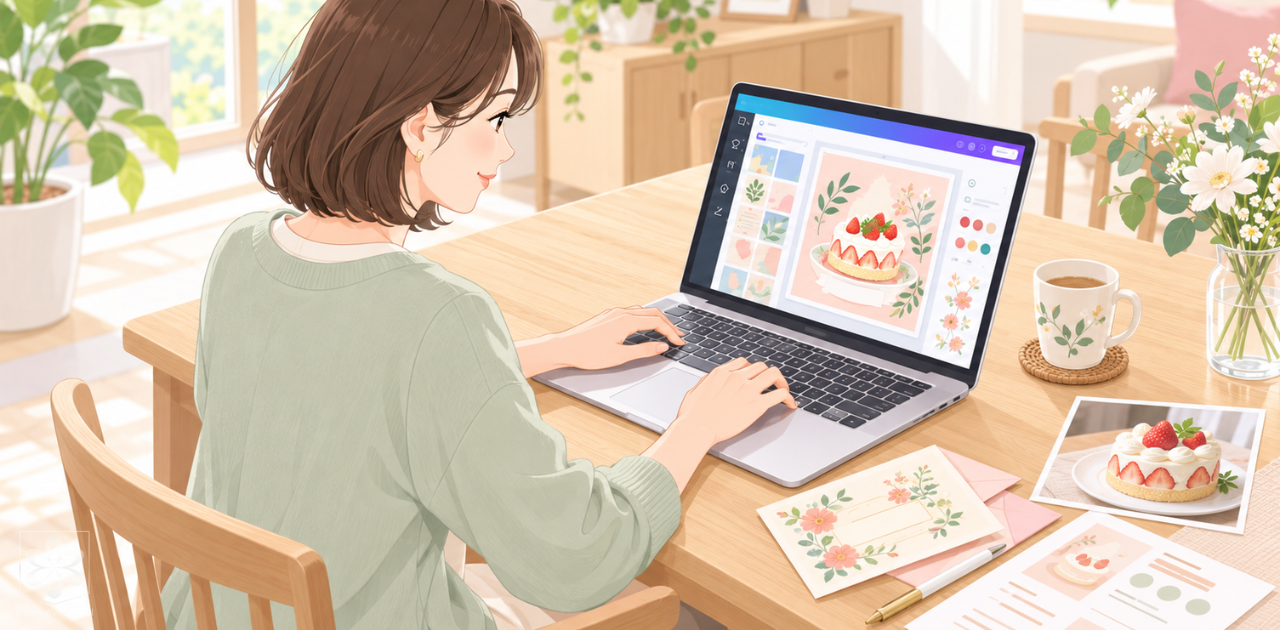
白紙からすべて考えなくても始められる
Canvaは、文字・写真・イラストなどを組み合わせて、画像や資料を作れるオンラインのデザインツールです💻✨。
パソコンのブラウザーや、スマートフォンのアプリから利用できます。
身近な例でいうと、写真に「週末のおすすめランチ」と文字を添えて、お店のお知らせ画像を作るような使い方です。
「でも、どこに文字を置いたらいいのかわからない😖。」
そんなCanva初心者さんを助けてくれるのが、テンプレートです。
テンプレートとは、文字や写真の配置があらかじめ整えられたデザインのひな形のこと。
気に入ったものを選んで、文章や写真を自分の伝えたい内容に変えるところから始められます。
最初から配置を全部考える必要がないので、完成のイメージを持ちながら進められますよ🤗❇️。
絵が描けなくても、デザインは楽しめる
「デザインをする人は、絵が上手な人」というイメージがあるかもしれません。
でも、伝えたい言葉を読みやすく並べたり、内容に合う写真を選んだりすることも、デザインの大切な役割です。
たとえば、イベントのお知らせなら、日時と場所がすぐに見つかるようにする📌。
それだけでも、読む人への気配りになります。
絵を描くことに自信がなくても、チラシなどのデザインには画像があったり、無料のイラストも活用できます😃。
Canvaで作りながら「どんな並べ方だと伝わるかな?」と考えてみましょう。
Canvaでできること|暮らしや発信に役立つ身近な制作
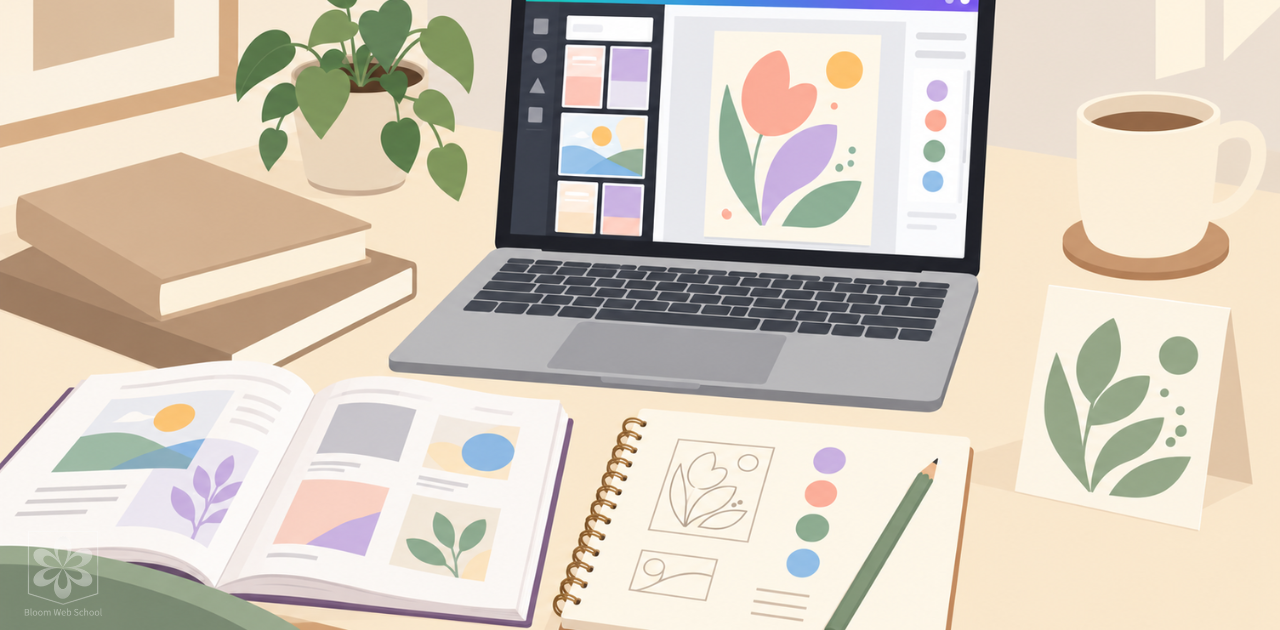
SNSの投稿画像やブログのアイキャッチ
Canvaでは、InstagramなどのSNSに使う投稿画像や、ブログの記事の顔になるアイキャッチ画像を作れます。
たとえば、手作りしたお菓子の写真に名前を添えたり、読んだ本の感想を短い文章でまとめたり📝。
いつもの発信に、自分で作った画像を添えられます😃。
「何を書いた投稿なのか」がひと目でわかると、見る人にも親切ですよね。
まずは趣味の紹介など、自分が内容を考えて作りやすいテーマから試してみてください🌷。
チラシやお知らせ、メッセージカード
地域の集まりのお知らせ、ハンドメイド作品の紹介、家族や友人へ渡すカードなども、制作の題材になります。
「この日に集まってください」と文章だけではなく、詳細情報の日時や持ち物を一枚にまとめてみる。
そんな暮らしの中の小さな工夫にも使えます🌿。
誰かに渡す予定がなくても、架空のカフェのチラシを練習で作ってみて大丈夫。
「誰に何を伝えるものか」を決めると、入れる言葉も選びやすくなりますよ😊。
自己紹介や説明用の資料
自己紹介や、何かを順番に説明する資料も作れます。
たとえば、自分の好きなことを一ページずつ紹介するスライドです。
写真、見出し、短い説明を並べるだけでも、文章だけとは違う伝わり方になります。
最初から立派な仕事用の資料を目指す必要はありません🗂️。
「自分の好きなことを三つ紹介する」くらいの題材なら、取り組みやすそうですね🍀。
Canvaはどんな人に向いている?
デザインを初めて体験してみたい人
「興味はあるけれど、何から勉強したらいいかわからない😥。」
そんな方は、まず一つの作品を作る体験から始めてみてはいかがでしょうか。
文字を大きくすると、見出しが目に入りやすくなる。
背景を淡い色にすると、写真の印象が変わる。
Canva内にある素材のイラストを入れてみる。
実際に動かしてみると、変化を確かめながら学べます📗。
ただし、テンプレートを使えば必ず読みやすくなるわけではありません📝。
自分の言葉に変えたあとも、文字が小さすぎないか、情報を詰めすぎていないかを見直してみましょう。
家事や仕事の合間に、少しずつ学びたい人
まとまった勉強時間を取るのが難しい主婦の方や、仕事と両立しながら学びたい方もいらっしゃいますよね🏠。
そんなときは、一度に完成させようとせず、作業を小さく分けてみてください。
今日はテンプレートを選ぶ。
次は見出しを変える。
その次に写真を入れ替える……etc。
短い時間でも、取り組むことが決まっていると再開しやすくなります😊。
周りの進み方と比べず、自分の生活の中で続けられるペースを探していきましょう。
無料で始められる?初心者さんが知っておきたいこと
Canvaには無料で利用できるプランがあり、無料のテンプレートや素材を使った制作から試せます😊。
最初は「無料で使える範囲で、一枚仕上げる」を目標にすると、必要なものが見えてきます。
素材や機能を選ぶときは、無料で利用できるか、画面の表示を確認してくださいね。
※ 👑王冠マークは有料の素材です。
また、自分のSNSに載せる画像と、お客様へ納品する画像では、確認すべきことも変わります。
仕事で使う段階になったら、素材の利用条件や納品方法も一つずつ学んでいきましょう。
最初は、すべての機能を覚えなくても大丈夫です☝️。
「選ぶ・文字を変える・保存する」と、必要な操作から少しずつ慣れていけば十分ですよ⭕️。
最初の一枚を作ってみよう|小さな3ステップ

まずは「好きな本の紹介画像」など、身近な題材を一つ決めましょう。
「誰に見せたいか」「何を一番伝えたいか🤔」も、ひと言で考えてみてください。
目的があると、たくさんのテンプレートを前にしても選びやすくなります。
作りたいものに合うテンプレートを探し、見出しを自分の言葉に置き換えます。
写真を使う場合は、自分で撮った写真などを入れてみましょう📷。
最初は色や文字の種類を一度に変えすぎず、元の配置を参考にすると進めやすいです。
「ここだけ変えたらどうなるかな?」と、一か所ずつ試してみてください😊。
完成したら、少し離れて眺めてみましょう。
一番伝えたい言葉は目に入るでしょうか👀❓。
文字と背景の色が似すぎて、読みにくくなっていないでしょうか。
スマートフォンで見る予定なら、小さな画面でも確認してみてくださいね😌。
作って終わりにせず、読みやすさを確かめることも、デザインを学ぶ練習になります。
Canvaの経験を在宅ワークにつなげるには?
自分で画像を作れるようになると、「いつか在宅ワークにも役立てられるかな🏠」と感じるかもしれません🤗。
仕事につなげたい場合は、操作の練習に加えて、相手の希望を聞き、必要な情報を整理して形にする力も育てていきましょう。
- デザインの基本を学ぶ
- 目的を決めて作品を作る
- 作品集であるポートフォリオにまとめる
そのうえで、自分に合う募集や働き方を調べる、という順番が考えられます。
Canvaが使えることだけで、すぐ仕事が決まるわけではありません。
でも、練習の中で「誰に伝えるか」を考えた経験は、次の制作にも生かせます🪴。
まずは一枚、誰かに伝わるものを作ってみる。
そこから、自分がもっと学びたいことを見つけていきましょう🌈。
まとめ|「私にもできるかな」を、一枚作るきっかけに
Canvaは、文字や写真を組み合わせながら、SNS画像やお知らせなどのチラシ、資料などを手軽に作れる便利なデザインツールです🌟。
テンプレートを参考にデザインすることができるので、デザインに初めて触れる方も、完成の形をイメージしながら取り組めます。
最初は操作に迷ったり、思うように配置できなかったりすることもあるでしょう。
それも、手を動かし始めたからこそ出てくる疑問です💻。
今日は文字を一つ変えるだけでも大丈夫。
「少しできた」を重ねながら、自分のペースで楽しんでみてくださいね😊。
在宅で新しいことを始めたい。
その気持ちを、まずは小さな作品にしてみませんか❓🌸