「Canvaを少し覚えたら、どんなものが作れるようになるの?」
「SNS以外にも使えるなら、在宅ワークの勉強につなげてみたい。」
そんなふうに、操作の先にある使い道が気になっていませんか?
素敵な画像を見かけても、自分が何を作りたいのかは、まだはっきりしないこともありますよね。
まずは身近な制作物を知ると、「これなら試してみたい」が見つかりやすくなります。
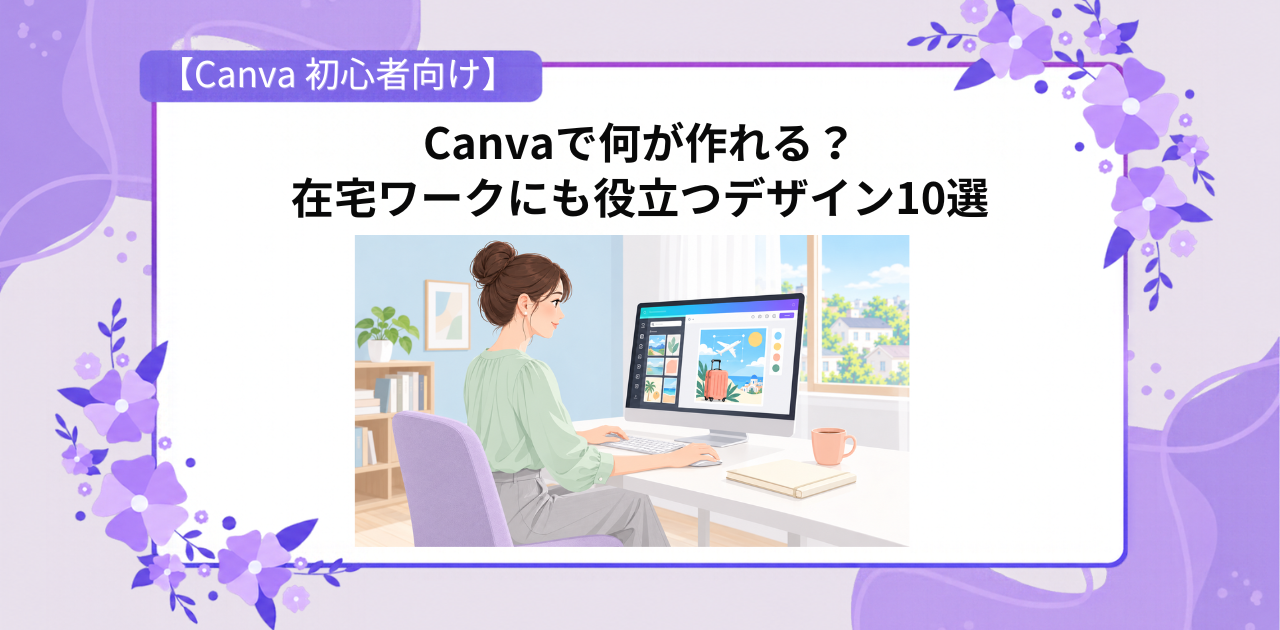
この記事では、Canvaで作れるデザインを10種類紹介します。
暮らしや趣味で使う場面から、仕事を考えるときの練習方法まで、一緒に見ていきましょう🌸
Canvaでできることは、画像づくりだけではありません
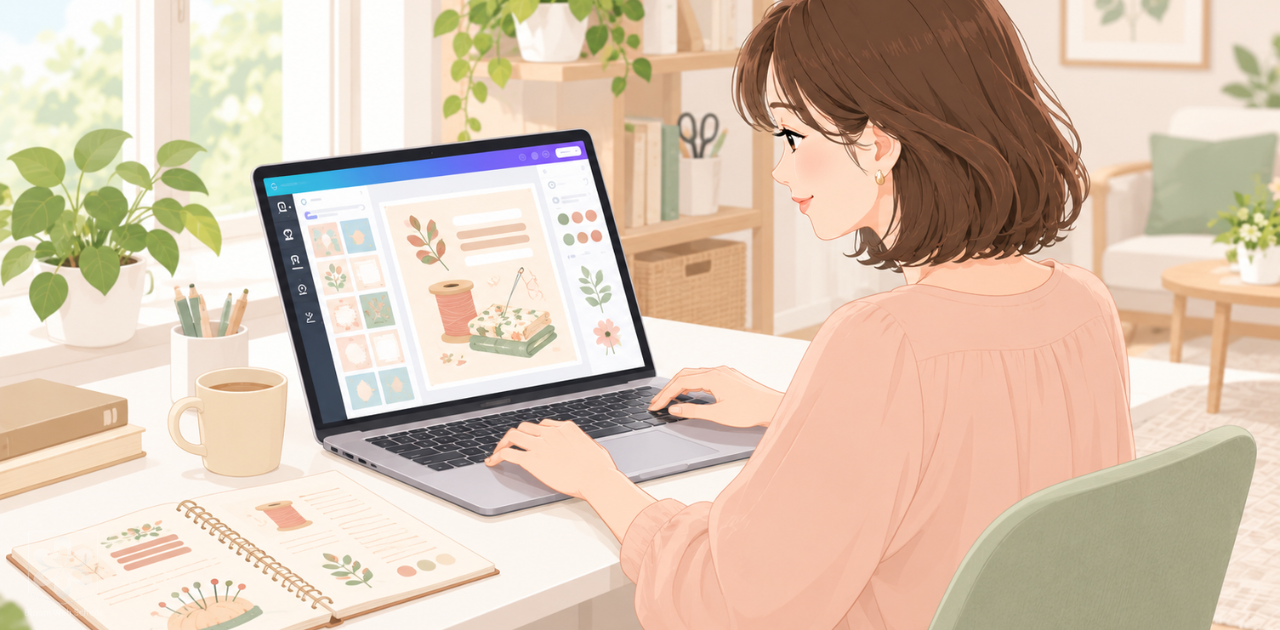
Canvaは、文字・写真・イラスト・図形などを組み合わせて、画像や資料を作れるデザインツールです。
SNSに載せる画像だけでなく、印刷用のチラシや、説明に使うスライドなどにも活用できます。
テンプレートという配置のひな形を参考にすれば、白紙から全部考えずに簡単にデザインをはじめられます。
ただし、使える素材や機能には無料版・有料版の違いがあります。
制作前に画面の表示を確かめましょう。
大切なのは、機能をたくさん使うことよりも「誰に、何を伝えるものか」を考えること。
その視点で、10種類の使い道を見てみてくださいね。
発信や集客に使えるデザイン5選
① SNSの投稿画像
Instagramなどで使う、趣味の紹介やお知らせの画像です。
読んだ本の感想、ハンドメイド作品の紹介、季節の暮らしの工夫など、身近な題材(テーマ)を選べます。
たとえば「布小物の使い方」を、写真と短い説明で一枚にまとめてみる。
誰かが知りたいことを考えながら、言葉を絞る練習になります😌。
お店のSNS投稿を想定して作れば、商品やサービスの魅力を伝える練習にもつながります🌺。
② ブログのアイキャッチ画像
アイキャッチは、記事の内容をひと目で伝える、ブログの表紙のような画像です。
同じ記事でも、タイトルが読みやすく配置されていると「どんなことが書いてあるのかな」と内容をつかみやすくなります🖊️。
自分のブログがなくても、架空の記事タイトルで練習できます。
スマートフォンで小さく表示したときにも、文字が読めるか確認してみましょう📱。
③ Webサイトや広告に使うバナー
バナーは、商品・イベント・キャンペーンなどを紹介する画像です。
「新しい講座の案内」「期間限定のお知らせ」など、伝えたい内容を限られたスペースにまとめます☝️。
練習では、架空のオンライン講座を一つ決め、対象者と特徴を短く表現してみてください✅。
仕事で制作する場合は、掲載先のサイズや画像形式、文字数などの指定を先に確認することも大切です😊。
④ YouTubeのサムネイル
サムネイルは、動画の内容を紹介する表紙画像です。
料理、手芸、学習など、動画で扱うテーマが伝わる写真や言葉を配置します。
「目立たせよう」と文字を増やしすぎると、かえって読みにくくなることも😥。
まずは伝えたいことを一つに絞ってみましょう。
動画の中身と違う大げさな表現にせず、見る人が内容を想像できることを目指します🌷。
⑤ 商品・サービスの紹介画像
ハンドメイド作品や、自分が提供するサービスを紹介する画像も制作できます。
作品の写真に、サイズや使い方、特徴を添えると、写真だけではわからない情報を補えます。
たとえばポーチなら「何を入れられるか」を分かりやすく伝えるのも一つの方法💻。
「かわいいですね」で終わらず、使う場面までが伝える練習になります。
販売先の画像ルールや、実物と違って見えないかも確認しましょう😌。
暮らしや仕事の説明に役立つデザイン5選
⑥ チラシ・イベントのお知らせ
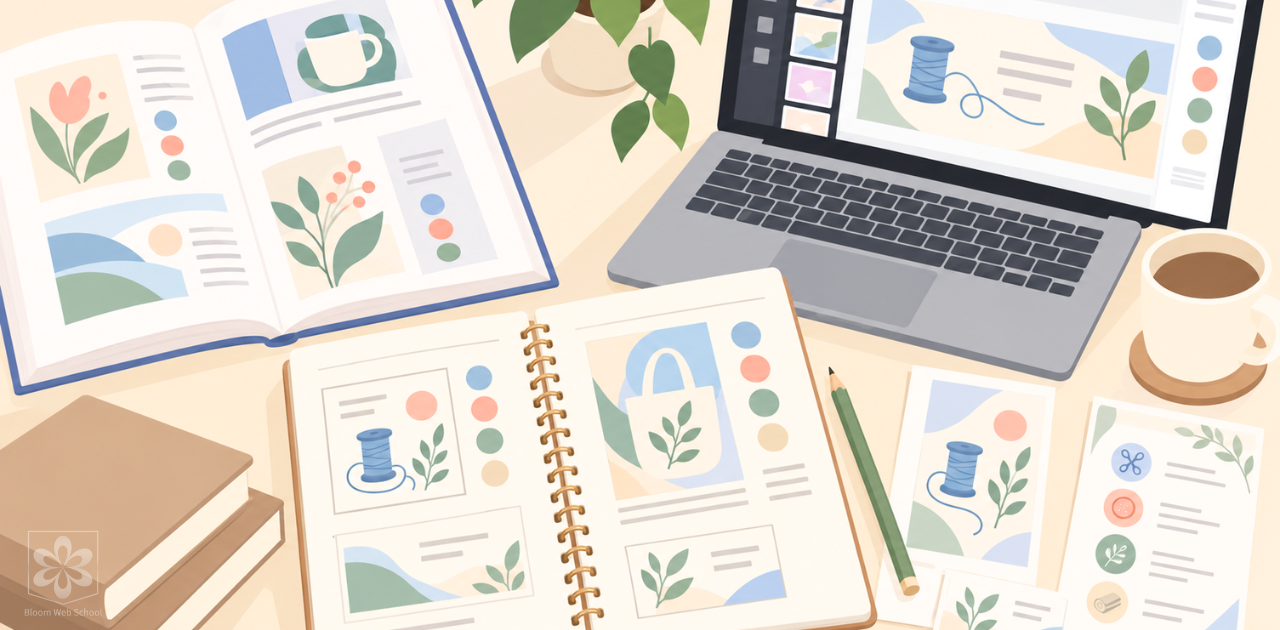
地域の集まり、教室の体験会、作品の展示など、必要な情報を一枚にまとめる制作物がチラシです。
「いつ・どこで・何をするか」を探しやすく並べることがポイント📌。
写真や飾りを増やす前に、参加する人が知りたいことの情報を整理してみましょう。
印刷する場合は、用紙サイズ、文字の小ささ、端が切れない配置なども確認が必要です🤗。
⑦ プレゼンテーション資料
プレゼンテーションは、人に説明するためのスライド資料です。
仕事の提案だけでなく、趣味の紹介や学習内容のまとめにも使えます📝。
最初は「好きなものを3つ紹介する」など、内容を考えやすいテーマで十分です。
一枚のスライドで一つの話をするようにすると、情報を整理する練習になりますよ😃。
見た目に加えて、読む順番や話の流れも意識してみてくださいね📗。
⑧ 名刺・ショップカード
自分の活動や、お店の連絡先を伝える小さなカードです。
名前、活動内容、連絡先など、必要な情報を読みやすくまとめます。
「いつか自分の活動を紹介したい」という方は、架空の屋号で練習してみてもよいですね😌。
紙で使うものは、画面上できれいに見えても文字が小さすぎることがあります。
実際に近い大きさで確認し、渡す相手が読みやすいかを見直しましょう🍀。
⑨ メニュー表・料金表
カフェのドリンクメニューや、教室のサービス一覧などの詳細情報を伝えるデザインです。
項目名と価格が離れていたり、説明が詰まっていたりすると、読む人が迷ってしまいます😔。
関連する情報を近くに置き、内容のまとまりを作ることが大切です🌸。
架空の小さなカフェなら、メニューを3つに絞ると練習しやすいですよ。
難しい飾りよりも、選びやすさを考えてみましょう。
⑩ 図解・手順をまとめた画像
作業の順番や、二つのものの違いを、図形や矢印、イラストなどで伝える画像です。
ブログの補足説明や、サービスの利用手順にも使えます。
たとえば「申し込みから参加まで」を3つのステップに分けてみる。
文章を短く整理し、順番が伝わるように並べます😊。
図解は、情報を正確に伝えることが先です。
飾りが説明の邪魔をしていないか、必要な注意点を省いていないかも見てみましょう✅。
初心者さんは、どの制作物から始めればいい?
自分が内容を考えやすいものを一つ選ぶ
10種類を見ると「全部覚えなければ」と感じるかもしれませんが、最初は一つで大丈夫です😊。
SNSをよく見るなら投稿画像、ブログに興味があるならアイキャッチ、家族や地域の活動ならチラシなどのお知らせ画像など、自分が使う場面から選んでみましょう☝️✨。
写真一枚と短い見出しだけでも、一枚完成させる経験になります。
情報が少ない題材のほうが、配置や読みやすさを確かめやすいですよ😊🌈。
同じテーマで作り直すと、違いに気づける
一枚できたら、文字の大きさや写真の位置を変えて、もう一つ作ってみてください。
「こちらのほうが読みやすい」
「情報を減らすと伝わりやすい」
など、並べると気づけることがあります😌。
新しい機能を増やし続けるよりも、同じ作品を少し直すことが、デザインの練習になる場合もあります🤗。
Canvaの制作経験を在宅ワークにつなげるには?

操作の練習から、目的のある作品づくりへ
デザインの仕事を考えるなら、まず基本操作を学び、誰に向けた制作物なのかを決めて作品を作りましょう📝。
たとえば「手芸教室に初めて参加する人へ向けた告知画像」。
対象者(ターゲット)が決まると、必要な写真や説明も考えやすくなります。
完成した作品は、対象者と工夫した点を添え、作品集であるポートフォリオにまとめます🗂️。
自主制作は、実際の依頼実績と分けて「架空の課題で制作」と明記してくださいね🤗⚠️。
募集内容と納品条件を確かめる
作品がそろったら、興味のあるデザインなどの求人の募集内容を読み、自分のスキルと照らし合わせます🤔。
Canvaを使えるだけで仕事が決まるわけではなく、依頼者との希望を聞く力や修正への対応も必要です。
納品とは、完成した作品を依頼主に渡すことです。
画像ファイルで渡すのか、編集できるデータが必要なのかなど、お仕事の内容などは条件によって準備が変わります。
使用素材の利用条件や、指定された制作ツールに対応できるかも確認しましょう✅。
できることと、これから学ぶことを整理すると、次の練習も決めやすくなります🍀。
まとめ|「作ってみたい」を見つけるところから
Canvaでは、SNS投稿やバナー、ブログ画像、チラシ、資料など、さまざまなデザインに取り組めます。
最初から10種類すべてを目指す必要はありません😌。
暮らしや趣味の中で「これがあったら便利」と思うものを一つ選んで、作ってみてください。
学ぶ、作る、見直す。
その積み重ねを作品集へまとめることで、在宅ワークを考える準備にもつながります🏠。
今日は「作ってみたい」を一つ見つけるだけでも大丈夫😊。
自分に身近な題材(テーマ)から、少しずつ形にしていきましょう🌸