「Canvaのテンプレートは素敵なのに、自分で変えると何だかまとまらない……。」
「やっぱり、私にはデザインセンスがないのかな😥。」
そんなふうに感じて、手が止まったことはありませんか?
色を変えて、文字を足して、かわいい素材も入れてみたのに、思っていた仕上がりと違う。
頑張ったぶんだけ、少しがっかりしてしまいますよね。
でも、一枚うまく作れなかったことだけで、向いていないと決めなくて大丈夫です。
デザインには、見る人が読みやすくなるための基本があります☝️✨。
この記事では、Canvaで作成したデザインをおしゃれに見せたいと思っているデザイン初心者さんに向けて、配色・フォント・余白など7つの基本を紹介します。
まずは一つ、「ここなら直せそう」を見つけていきましょう🌸
「おしゃれにできない」と感じたら、基本から見直してみよう
デザインというと、生まれ持ったセンスで作るもののように思えるかもしれません。
でも、色の数を整理する、文字の端をそろえる、情報の間を空けるなど、後から学んで試せることもたくさんあります。
目指したいのは、飾りの多さではなく、内容が伝わる心地よさです。
素敵な色でも文字が読めなければ、見る人は困ってしまいますよね💦。
今回は「自宅で開く手芸教室のお知らせ」を例に、直し方を考えてみます。
テンプレートの文章を変えたあと、何となく落ち着かない画像になった場面を思い浮かべてください🤔。
Canvaでおしゃれに見せる7つの基本
① 配色|使う色と役割を整理する
好きな色を次々に足すと、どこに注目したらよいのかわかりにくくなることがあります。
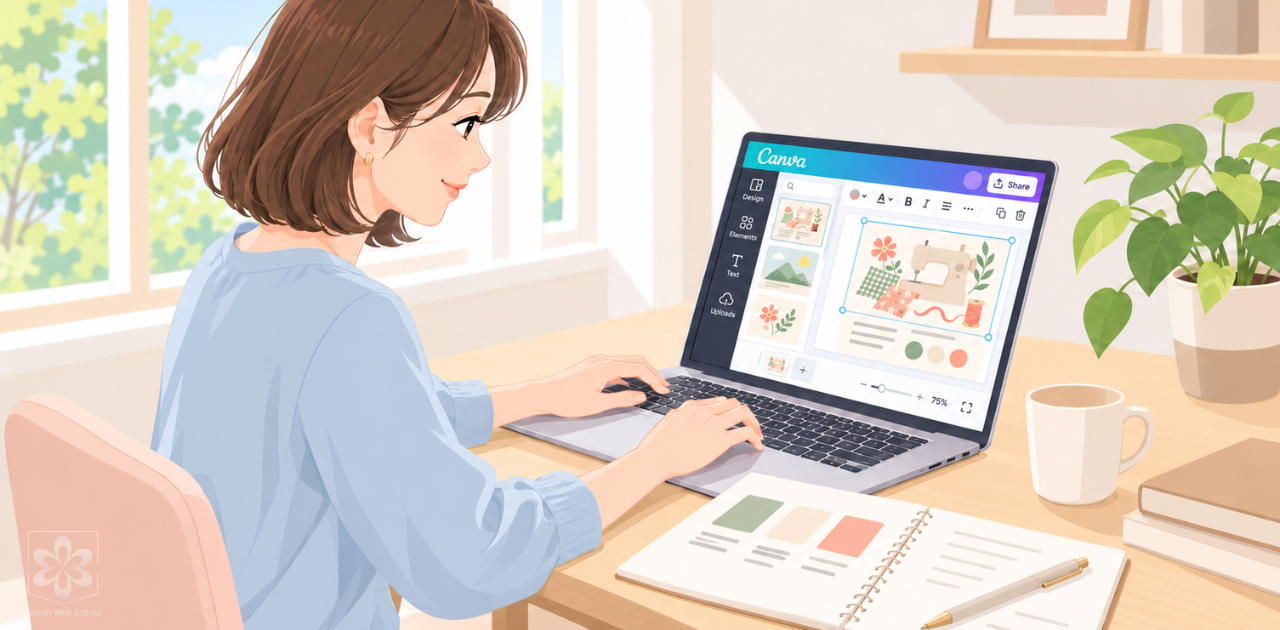
まずは、背景の色、文字の色、強調する色を決めてみましょう🤗。
たとえば、背景は生成り、文字は濃い茶色、申し込みの案内は落ち着いたオレンジ。
役割を分けると、色を選び直すときも迷いにくくなります。
練習では、写真の色を除き、3色程度から始めると整理しやすいです。
ただし「必ず3色」という決まりではありません。
大切なのは、色を増やす理由があるかどうかです☝️。
淡い色だけでそろえて読みにくくなったら、文字は濃くするなど、背景との見分けやすさも確認しましょう⭕️。
② フォント|雰囲気と読みやすさで選ぶ
フォントは、文字の書体のこと。
丸みのある文字、すっきりした文字など、選び方で印象が変わります❇️。
ただ、見出しも日時も説明も、それぞれ違う書体にすると、まとまりにくくなることがあります。
最初は1〜2種類を目安にし、同じ書体の太さを変える方法も試してみてください🙂。
手芸教室なら、やわらかな見出しと、読みやすい説明文を組み合わせるイメージです。
飾りのある書体が好きでも、小さな文字の説明には向かない場合があります。
「かわいいから」だけでなく、初めて読む人にも伝わるかで選んでみましょう😊。
③ 余白|何も置かない場所を残す
空いているところを見ると、ついイラストや文字を足したくなりませんか?
でも、何も置かない部分にも役割があります⚠️。
余白とは、文字や写真、図形の周囲にある空間のこと。
白色に限らず、背景色のまま空けたところも余白です。
タイトルと写真の間、説明文の周囲、画像の外側に少しゆとりを作ってみましょう😌。
要素が詰まっていたときより、内容を追いやすくなることがあります。
「足さないと寂しい」ではなく、「空けると読みやすいかな」と考えると、見直し方が変わってきますよ❇️。
④ 整列|文字や写真の端をそろえる
整列は、要素の位置をそろえることです。
タイトル、日時、場所の左端が少しずつズレていると、何となく落ち着かない印象になる場合があります😣💦。
まずは、そろえる基準を一つ決めてみてください。
説明文なら左端をそろえる
短い見出しなら中央をそろえる……etc
といった方法があります。
Canvaでは「配置」などの機能や、移動時に表示されるガイドを参考に文字などを揃えることできます🤗。
表示は更新や選択した要素によって異なります。
一つのまとまりの中で、左ぞろえと中央ぞろえを無目的に混ぜていないかも確認してみましょう👀。
⑤ 写真|伝えたい内容が見える一枚を選ぶ
おしゃれな写真でも、内容と関係が薄いと、何の案内なのかわかりにくくなります😨。
手芸教室のお知らせなら、完成する作品や作業の様子が伝わる写真を選ぶと、参加する場面を想像しやすくなります🌟。
複数枚使う場合は、明るさや色合いが極端に違わないかも見てみてください。
写真を一枚に絞るほうがまとまることもあります。
文字を重ねるときは、模様の少ない場所を使う、文字を写真の外へ出す、無地の図形を後ろに置くなど、読める配置を優先にしましょう😊。
⑥ 文字サイズ|一番伝えたいことに差をつける
「全部大切だから」と、すべての文字を大きく、太くしたくなることもありますよね。
でも、同じ強さの文字が並ぶと、最初に何を読めばよいのか迷ってしまいます😣💦。
まずは、一番伝えたい言葉を決めましょう🌸。
教室のお知らせなら、教室名を大きく、日時を次に、持ち物などの補足を少し控えめにする方法があります。
ただし、申し込み期限など、目的に応じて優先順位は変わります💻。
補足を小さくしすぎず、スマートフォンの画面でも読めるか確認してくださいね📱⚠️。
固定の文字サイズを覚えるより、完成画像を使う大きさで見ることが大切です😌。
⑦ レイアウト|関連する情報を近づける
レイアウトは、文字や写真をどこに置くかという配置のことです。
整列が「端や位置をそろえること」なら、
レイアウトでは「情報をどうまとめ、どの順番で見せるか」を考えます。
日時と場所、参加費と支払いの案内など、関係する情報は近くに置きましょう。
反対に、別の話題との間は少し空けると、まとまりが見えやすくなります。
まずは「見出し→作品写真→日時や場所→申し込み方法」と、読む順番を決めてみてください☝️。
かわいい素材の置き場所から考えるより、必要な情報を並べてから飾りを足すほうが、迷いを小さくできますよ🤗。
テンプレートを生かして、自分のデザインに整える
最初は一か所だけ変えてみる
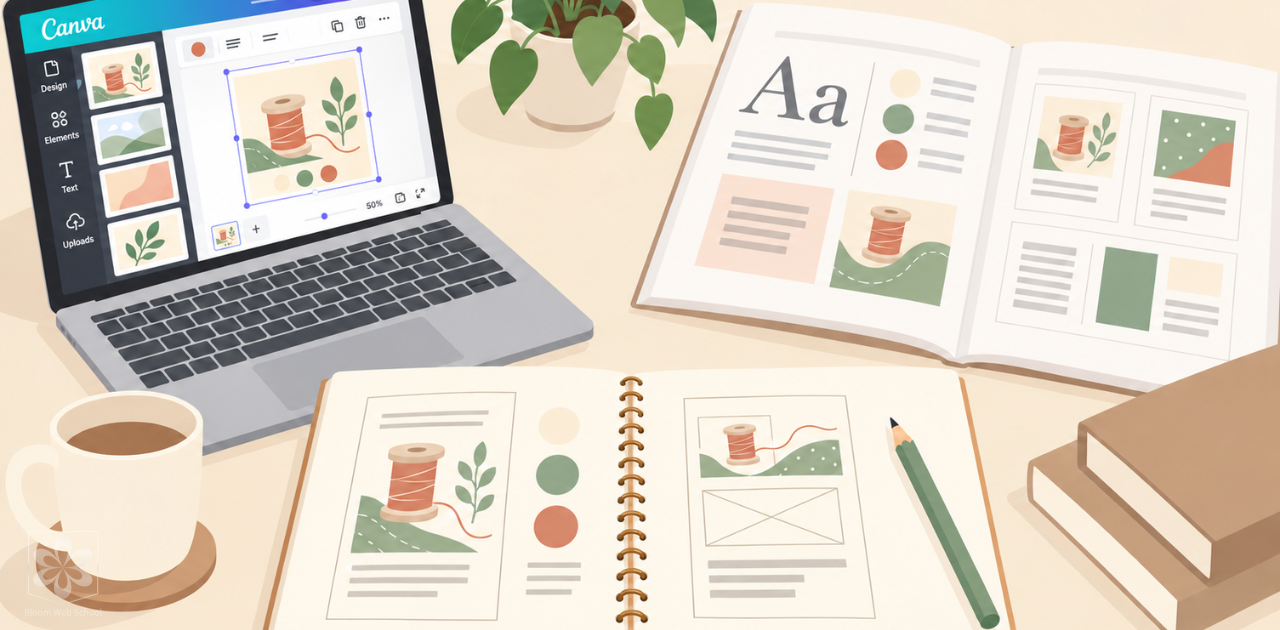
Canvaでテンプレートを選んだら、いきなり配色も書体も配置も変える必要はありません。
まず文章を入れ替え、次に写真を変えるなど、順番に試してみましょう🍀。
文章が長くなると、元の余白や文字のバランスも変わります。
文字を小さくする前に、短く言い換えたり、補足を別の場所へ分けたりできないか考えてみてください。
「元のテンプレートでは、なぜここを空けているのかな」と観察することも、基本を学ぶ練習になります😌。
色だけを変えて解決しようとしない
まとまらないとき、配色を何度も変えてしまうことがあります💦。
でも、原因が文字の詰め込みや位置のズレなら、色だけでは直しきれません。
「色」「文字」「間隔」と、一つずつ見直してみましょう🤗。
変更前のデザインを複製して残し、並べて比べると違いに気づきやすくなります❇️。
全部を一度に直さず、「今回は左端をそろえる」だけでも十分です。
仕上げに確認したい、初心者さんの見直しポイント
完成したら、少し時間を置いてから見てみましょう。
作業に集中していると、見落としていたことに気づける場合があります。
一番伝えたい言葉は、最初に目に入るでしょうか。
背景と文字は見分けやすいでしょうか。
写真の周りにゆとりがあり、関連する情報がまとまっているでしょうか。
スマートフォンで使う画像は小さな画面で、印刷するものは実際に近い大きさで確認します。
できれば、内容を知らない家族や友人に「何の案内かわかる?」と聞いてみるのもよい方法です😆。
見る人の反応は、次に直す場所を考える手がかりになります✨。
まとめ|「センスがない」より「どこを整えよう」で考える
Canvaでおしゃれに見せたいときは、配色・フォント・余白・整列・写真・文字サイズ・レイアウトの7つから見直してみましょう。
どれも、少しずつ学んで試せる基本です✅。
一枚の仕上がりだけで、デザインセンスがあるかなど、自分に向いているかを決める必要はありません🤗。
今日は色を一つ減らす。
次は文字の端をそろえる。
そんな小さな工夫でも、見え方の違いを確かめられます。
「私にはセンスがないから」ではなく、「今回はどこを整えてみようかな」。
デザインをする楽しさを味わいながら、自分のペースで続けてみてくださいね🤗🌸